
Сетевое хранилище NAS: полное руководство для дома и бизнеса
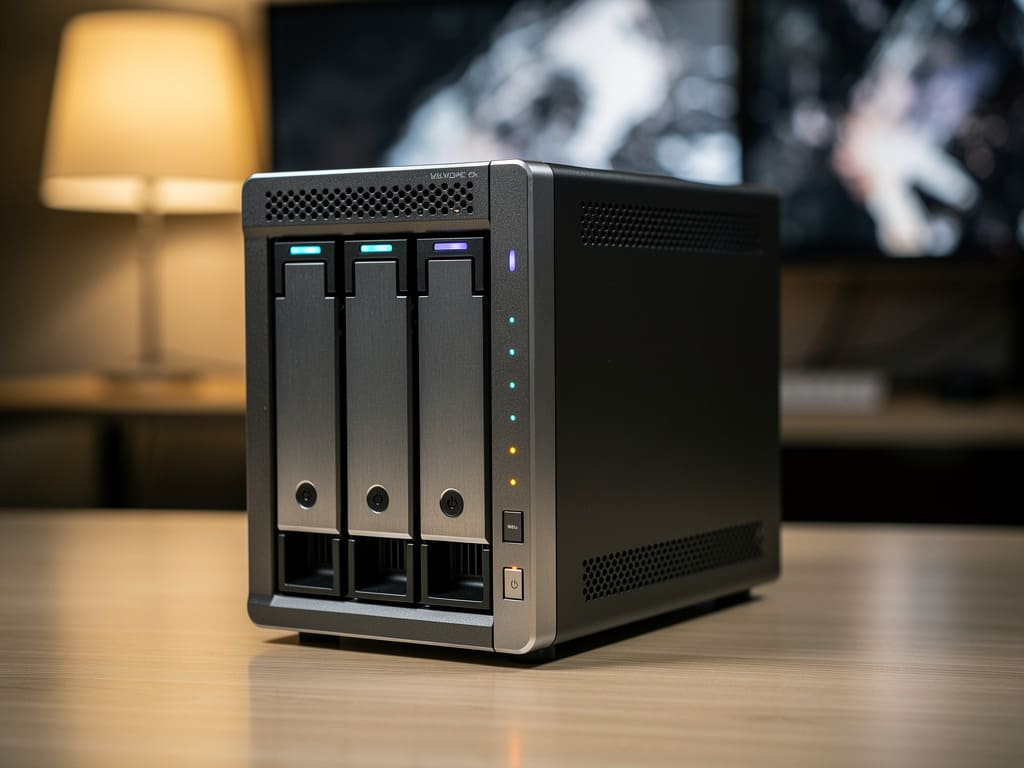
Сетевое хранилище NAS — отдельное устройство с процессором и собственной операционной системой, подключённое к сети и доступное всем устройствам в доме. В отличие от внешнего накопителя, хранилище работает автономно круглосуточно и не привязано к одному компьютеру. В отличие от облака, данные физически находятся у вас. Разберём, зачем нужно сетевое хранилище, как оно устроено, как выбрать устройство для дома и какие ошибки допускают новички.
Что такое сетевое хранилище NAS
NAS (Network Attached Storage) — сетевое хранилище с файловым доступом. Корпус с отсеками для жёстких дисков, Ethernet-портом и собственной ОС. Доступ к файлам открыт по локальной сети с любого устройства: компьютера, телефона, телевизора, планшета.
Ключевое отличие от других типов: DAS (Direct Attached Storage) подключается напрямую к одному компьютеру по USB, SAN (Storage Area Network) даёт блочный доступ по выделенной сети для бизнеса. Хранилище занимает промежуточное положение — файловый доступ по обычной локальной сети, без выделенной инфраструктуры.
Чем NAS отличается от внешнего диска
Внешний накопитель подключается к одному компьютеру по USB и доступен только ему. Сетевое хранилище подключено к роутеру и доступно всем устройствам одновременно. Внешний накопитель работает, только когда подключён; хранилище работает автономно и круглосуточно.
Второе отличие — функциональность. Внешний накопитель только хранит файлы. Устройство умеет делать автоматический бэкап с телефонов и компьютеров, раздавать медиатеку на телевизор, запускать торренты, работать как веб-сервер и даже как виртуальная машина.
Чем NAS отличается от облака
Облако (Google Drive, Dropbox, Яндекс.Диск) хранит данные на чужих серверах. Доступ идёт через интернет, за подписку. Локальное хранилище хранит данные физически у вас, доступ — по локальной сети, без ежемесячной платы.
У облака плюс: доступ отовсюду, не нужно обслуживать. У NAS плюс в контроле: данные не зависят от скорости интернета и политики провайдера. Гибридный вариант — хранилище как основное, облако как резервная копия «на всякий случай».
Зачем нужно сетевое хранилище для дома
Централизованное хранение — главная задача. Фото, видео, документы, музыка в одном месте, а не разбросаны по телефонам, ноутбукам и флешкам. Доступ с любого устройства: с телефона в отпуске, с ноутбука на кухне, с телевизора в гостиной.
Автоматический бэкап — вторая важная функция. Телефон и компьютер синхронизируются с хранилищем без участия пользователя. Если устройство потерялось или сломалось, данные остались.
Медиасервер — третья функция. Фильмы, музыка и фото доступны на телевизоре через Plex или Jellyfin. Система работает как собственная медиатека, без подписок и ограничений.
Совместный доступ — четвёртая функция. Общие папки для семьи: каждый видит свои файлы, общие документы доступны всем. Права доступа настраиваются отдельно для каждого пользователя.
Для чего нужно сетевое хранилище данных в бизнесе
В малом бизнесе NAS решает проблему «файлы на разных компьютерах». Единое хранилище, права доступа для сотрудников, совместная работа над документами. Резервное копирование рабочих данных без внешних подрядчиков.
Отличие от файлового сервера на базе ПК: устройство компактнее, тише, проще в установке, потребляет меньше энергии. Для небольшого офиса на 5–20 человек система закрывает большинство задач без администрирования серверной.
Как устроено сетевое хранилище
Процессор. ARM — для базовых задач (хранение файлов, бэкап). x86 — для медиасервера, Docker, виртуализации. Если планируете запускать Plex с транскодированием или контейнеры, нужен x86.
Оперативная память. 2 ГБ минимум для хранения файлов. 4–8 ГБ для медиасервера и нескольких приложений одновременно.
Отсеки для накопителей. 2 отсека — дешевле, но меньше объёма и ограниченный RAID. 4 отсека — компромисс между ценой и возможностями. Больше 4 — для энтузиастов и бизнеса.
Сетевые порты. 1GbE базово, достаточно для дома. 2.5GbE или 10GbE — для быстрой передачи больших файлов (видеомонтаж, бэкап больших объёмов).
Операционная система. Synology DSM, QNAP QTS, TrueNAS, OpenMediaVault. Каждая ОС даёт свой набор приложений и интерфейс.
RAID. Объединение накопителей для отказоустойчивости. RAID 1 (зеркало) защищает от отказа одного накопителя, RAID 5 — от отказа одного в массиве из трёх и более.
RAID в NAS: почему это не бэкап
RAID защищает от физического отказа накопителя. Если один вышел из строя, данные остаются на втором. Но RAID не защищает от случайного удаления, вирусов-шифровальщиков, кражи устройства или пожара.
Правило 3-2-1: три копии данных, на двух разных носителях, одна копия вне дома. RAID — это отказоустойчивость, а не резервное копирование. Бэкап настраивается отдельно: на внешний диск, в облако или на второе хранилище.
Как выбрать NAS для дома
По количеству отсеков. 2 отсека — для хранения фото и документов, дешевле. 4 отсека — для медиасервера и большего объёма, дороже, но гибче.
По процессору. ARM — для хранения и бэкапа. x86 — для Plex, Docker, виртуальных машин. Если не уверены, что нужно, начните с ARM: для базовых задач его хватает.
По памяти. 2 ГБ — минимум. 4–8 ГБ — если планируете несколько приложений одновременно. Некоторые модели позволяют добавить память позже.
По сети. 1GbE достаточно для дома: скорость до 110 МБ/с. 2.5GbE даёт до 280 МБ/с — полезно при работе с большими файлами.
По накопителям. NAS-диски (WD Red, Seagate IronWolf) рассчитаны на работу 24/7 и вибрацию. Обычные дешевле, но ресурс ниже. Для дома достаточно 2–4 ТБ на накопитель, для медиасервера — 8–12 ТБ.
Какие диски покупать для NAS
NAS-диски отличаются от обычных: рассчитаны на круглосуточную работу, устойчивы к вибрации, имеют больший ресурс. WD Red, Seagate IronWolf, Toshiba N300 — типичные представители.
Обычные (WD Blue, Seagate Barracuda) дешевле, но не рассчитаны на 24/7. Для домашнего хранилища с редким использованием они подойдут, но ресурс будет ниже. Для медиасервера и постоянной работы — только NAS-диски.
Готовый NAS или собрать самому
Готовое устройство проще: корпус, ОС, приложения, поддержка производителя. Дороже, но не нужно разбираться в настройке Linux и Docker.
DIY дешевле и гибче: старый ПК, мини-ПК или одноплатник (Raspberry Pi, x86-мини-ПК) плюс TrueNAS или OpenMediaVault. Минусы: сложнее настройка, выше энергопотребление, нет готовой поддержки.
Для первого хранилища лучше готовое решение. Для энтузиаста с опытом Linux — DIY даёт больше контроля и меньше стоимости.
Как настроить NAS
Подключение к роутеру по Ethernet. Первичная настройка через веб-интерфейс: создание учётной записи администратора, обновление ОС, настройка RAID.
Создание пользователей и общих папок. Права доступа: кто видит какие папки, кто может редактировать, кто только читает.
Настройка автоматического бэкапа с телефона и компьютера. Подключение к компьютеру как сетевого диска. Подключение к телевизору через DLNA или Plex.
Как подключить NAS к компьютеру
Windows: «Подключить сетевой диск» по IP-адресу. macOS: «Подключиться к серверу» через Finder. Linux: монтирование через SMB или NFS. После подключения хранилище видно как обычный диск в проводнике.
Как сбросить NAS
Программный сброс через веб-интерфейс: настройки сбрасываются, данные на дисках остаются. Аппаратный сброс кнопкой Reset: удерживать 5–10 секунд, настройки сбрасываются до заводских.
При сбросе теряются настройки пользователей, папок, RAID. Данные на дисках сохраняются, но для доступа к ним может потребоваться повторная настройка массива.
Типичные ошибки при выборе и использовании
Покупка без запаса по объёму. 2 ТБ быстро заканчиваются, особенно с фото и видео. Берите с запасом 30–50%.
Обычные накопители вместо NAS-дисков. Дешевле, но ресурс ниже. Для круглосуточной работы — только NAS-диски.
RAID вместо бэкапа. RAID защищает от отказа диска, но не от удаления и вирусов. Бэкап настраивается отдельно.
Устройство в закрытом шкафу. Перегрев сокращает срок службы накопителей. Нужна вентиляция.
Экономия на процессоре. ARM не справится с Plex и Docker. Если планируете медиасервер — x86.
Игнорирование шума. Хранилище с обычными дисками гудит. Для спальни или гостиной — тихие диски и виброразвязка.
Сравнение с облаком и внешним диском
Внешний диск дешевле, но доступ только с одного компьютера. Облако доступно отовсюду, но зависит от интернета и подписки. NAS — компромисс: доступ по сети, контроль над данными, без ежемесячной платы.
По надёжности система выигрывает у внешнего диска за счёт RAID и автоматического бэкапа. По доступности извне облако проще, но хранилище можно настроить с удалённым доступом через VPN или QuickConnect.
По стоимости владения: внешний диск — разовая покупка, облако — подписка навсегда, NAS — разовая покупка плюс электричество. На горизонте 3–5 лет устройство часто выгоднее облака.
Сколько отсеков выбрать: 2 или 4
Два отсека — минимальный вариант для дома. Позволяет собрать RAID 1 (зеркало): данные дублируются на два диска, при отказе одного информация сохраняется. Минус — половина объёма уходит на зеркало. Для фото, документов и домашнего архива этого достаточно.
Четыре отсека дают больше гибкости. Можно собрать RAID 5: данные и чётность распределяются по трём и более дискам, при отказе одного массив продолжает работать. Потеря объёма меньше, чем в RAID 1. Четыре отсека также позволяют расширять массив по мере роста потребностей.
Больше четырёх отсеков — для энтузиастов, видеомонтажеров и небольшого бизнеса. Стоимость растёт, но и возможности хранения тоже. Для большинства домашних сценариев оптимальны 2 или 4 отсека.
Итог
Сетевое хранилище NAS — не «внешний диск», а отдельное устройство для централизованного хранения и доступа по сети. Для дома достаточно 2-отсечной модели с ARM-процессором и NAS-дисками. Для медиасервера и Docker нужен x86 и больше памяти.
RAID не заменяет бэкап — правило 3-2-1 обязательно. Готовое решение проще, DIY дешевле и гибче. Главное — правильно рассчитать объём и понять, какие задачи будет решать система.